
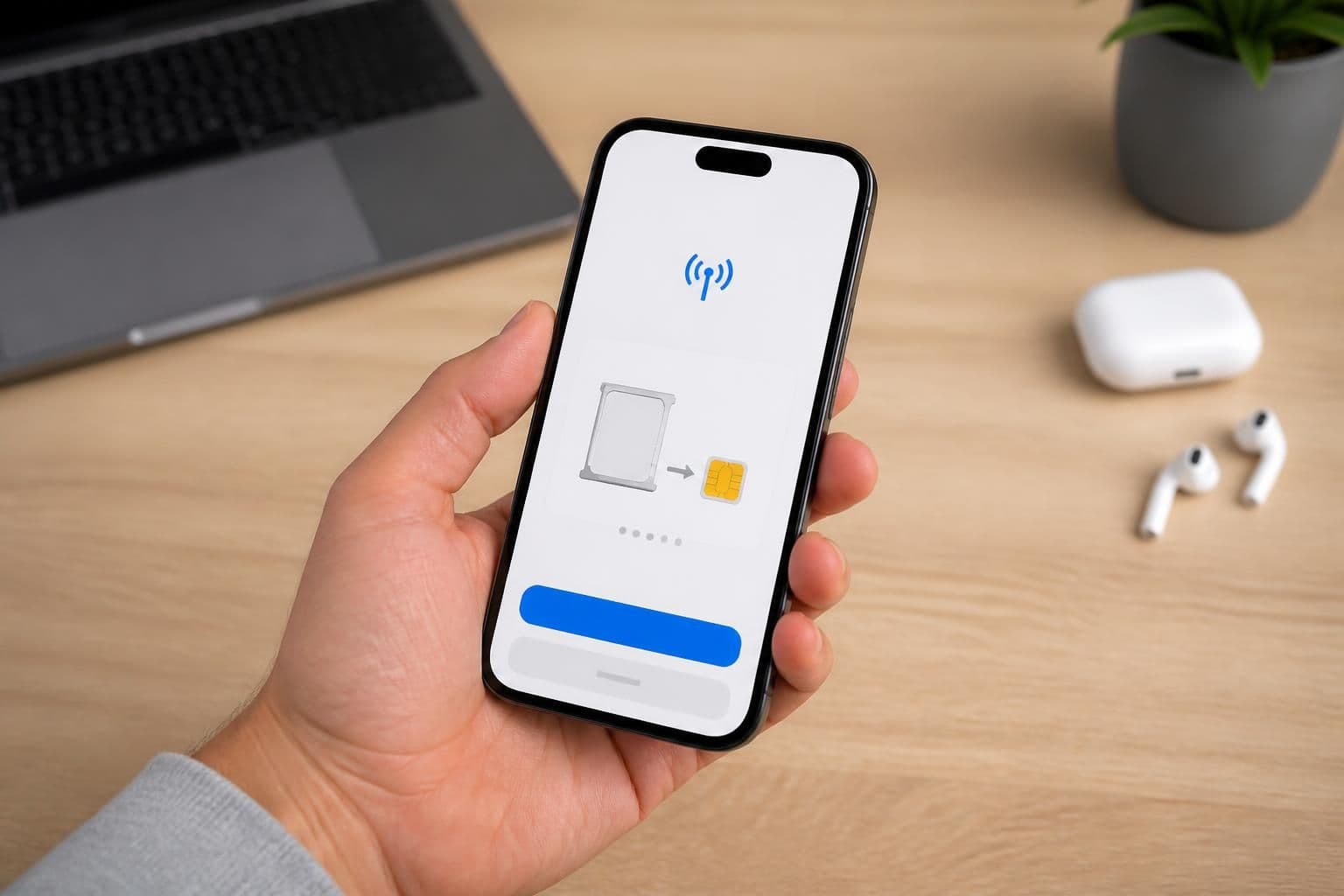
Avec l’évolution rapide des technologies mobiles, la carte SIM virtuelle, ou eSIM, s’impose comme une solution flexible et pratique pour gérer la connexion mobile sur iPhone. Cette innovation remplace la traditionnelle carte SIM physique pour offrir une configuration simplifiée et multiple, facilitant notamment l’usage lors des voyages ou la gestion de plusieurs forfaits. Cet article guide pas à pas l’activation de l’eSIM sur iPhone, un avantage indéniable pour quiconque souhaite maîtriser sa connectivité mobile sans contraintes matérielles.
L’iPhone, grâce à son support natif de l’eSIM depuis les modèles XR, XS et ultérieurs, permet d’activer rapidement un forfait via un simple scan de code QR ou la saisie manuelle des paramètres depuis les réglages. Plus besoin d’attendre une carte SIM physique, l’activation devient instantanée, sécurisée et adaptée aux besoins modernes. Ainsi, que ce soit pour activer une ligne secondaire, éviter les coûts d’itinérance à l’étranger ou multiplier ses lignes professionnelles et personnelles, l’eSIM améliore nettement l’expérience utilisateur.
Voici les points essentiels pour comprendre et réussir l’activation de votre eSIM sur iPhone :
- Compatibilité appareil et conditions préalables : connaître si votre modèle supporte l’eSIM et comment préparer votre iPhone.
- Méthodes d’activation : du scan du QR code à la saisie manuelle, en passant par le transfert entre appareils ou l’app opérateur.
- Configuration avancée : gérer plusieurs lignes, choisir la ligne par défaut pour les appels et les données, et paramétrer l’itinérance.
- Dépannage et solutions aux erreurs fréquentes rencontrées lors de la mise en place.
- Meilleures pratiques pour utiliser au mieux votre eSIM et éviter les surprises.
Comprendre l’eSIM et la compatibilité iPhone pour une activation efficace
La eSIM ou carte SIM virtuelle est une carte SIM intégrée dans la puce de votre iPhone, éliminant la nécessité d’une carte physique. Cette technologie offre un avantage considérable : elle permet d’activer et de gérer plusieurs forfaits via des profils distincts sans changer physiquement de carte. Sur les iPhone récents, cette fonctionnalité s’intègre parfaitement au système iOS, simplifiant largement la configuration et le basculement entre forfaits.
Les modèles iPhone compatibles avec l’eSIM commencent à partir de l’iPhone XR et XS, tous deux sortis fin 2018, et incluent tous les modèles ultérieurs, comme l’iPhone 14 et l’iPhone 15. Pour ces derniers, notamment les modèles américains d’iPhone 14 et au-delà, la carte SIM physique a été supprimée, rendant l’eSIM indispensable. Concernant les capacités multitâches, les iPhone 13 et versions supérieures peuvent activer simultanément deux eSIM, ce qui offre une flexibilité accrue pour celui qui souhaite gérer deux lignes mobiles sans accessoire matériel.
Avant d’effectuer l’activation proprement dite, il faut vérifier que votre iPhone est déverrouillé et mis à jour vers la dernière version d’iOS, de préférence 16 ou 17 pour bénéficier des dernières améliorations en matière de gestion eSIM. Le Wi-Fi reste un prérequis pour l’installation des profils eSIM. La plupart des opérateurs, y compris des fournisseurs spécialisés comme IQ Travel, qui proposent des forfaits locaux pour le voyage, fournissent un QR code ou des informations d’activation à saisir manuellement.
Voici un tableau présentant la compatibilité générale par modèle :
| Modèle d’iPhone | Support eSIM | Nombre eSIM actives simultanément | SIM physique |
|---|---|---|---|
| iPhone XR, XS, XS Max | Oui | 1 eSIM + SIM physique | Oui |
| iPhone 13 à iPhone 12 | Oui | Jusqu’à 2 eSIM | Oui |
| iPhone 14 (version US) | Oui, uniquement eSIM | Jusqu’à 2 eSIM | Non (sans SIM physique) |
| iPhone 15 et ultérieurs | Oui, uniquement eSIM | Jusqu’à 2 eSIM | Non (sans SIM physique) |
La suppression progressive de la carte SIM physique sur les derniers modèles Apple souligne l’importance d’être familier avec les processus d’activation digitale pour ne pas se retrouver sans connexion. L’iPhone facilite cette transition avec une interface intuitive dans les paramètres iPhone, où l’on peut gérer ses forfaits et activer une eSIM en toute sécurité. Ce changement technique invite également à maîtriser les différentes méthodes d’activation, détaillées plus loin dans ce tutoriel spécialisé.
Les différentes méthodes pour activer une eSIM sur iPhone : tutoriel pas à pas
Activer une eSIM sur iPhone peut se faire selon plusieurs méthodes adaptées à votre situation et à votre opérateur. La plus répandue utilise un QR code fourni par votre opérateur ou par un service comme IQ Travel. Pour les plus techniques, la saisie manuelle, ou même le transfert à partir d’un ancien iPhone, sont des processus complémentaires. Voici un décryptage détaillé de ces options pour une installation simplifiée et rapide.
Questions fréquentes
FAQ
Activation via le scan du code QR
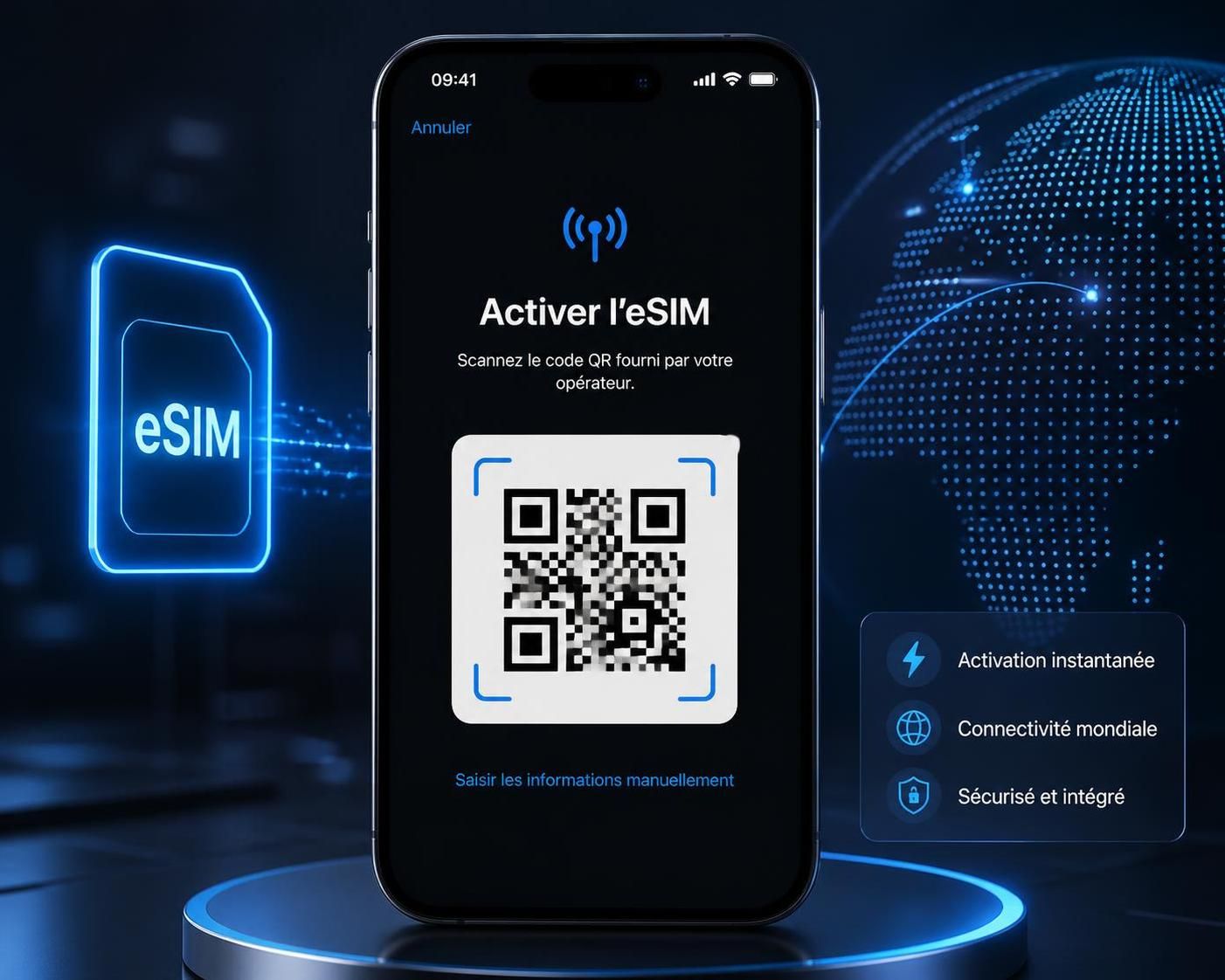
Cette méthode est la plus intuitive et répandue. Elle ne demande que quelques minutes et s’opère entièrement depuis les paramètres iPhone . Il suffit que votre smartphone ait accès à un réseau Wi-Fi. Rendez-vous dans Réglages > Données cellulaires > Ajouter un forfait cellulaire, puis sélectionnez « Utiliser un code QR ». Scannez ensuite le code fourni par votre opérateur. L’iPhone détectera automatiquement les informations et vous invitera à confirmer l’ajout du forfait. Quelques instants suffisent à l’activation complète.
Saisie manuelle des informations eSIM
Si le scan du QR code n’est pas possible — par exemple si vous voyez l’e-mail sur le même iPhone ou n’avez pas de deuxième appareil — la saisie manuelle consiste à entrer une adresse SM-DP+ ainsi qu’un code d’activation uniques fournis dans l’email de votre opérateur. Cette méthode, un peu plus technique, doit être réalisée avec attention car toute erreur peut empêcher l’activation.
Transfert rapide d’eSIM entre iPhone
Apple a introduit une fonctionnalité permettant de transférer directement un profil eSIM d’un ancien iPhone à un nouvel appareil, évitant de contacter l’opérateur ou de réinstaller manuellement une eSIM. Pour en bénéficier, assurez-vous que les deux appareils sont proches, connectés au Bluetooth avec iOS 18.4 ou supérieur et connectés au même compte Apple. Dans l’iPhone cible, allez dans Réglages > Données cellulaires > Ajouter une eSIM > Transférer depuis un iPhone à proximité, puis suivez les instructions.
Activation via application opérateur
Certaines compagnies proposent une activation via leur application. Téléchargez l’application officielle de votre fournisseur, achetez un forfait et suivez le processus guidé pour ajouter l’eSIM. Cette méthode peut éviter la saisie manuelle ou le scan du QR code.
Gérer les lignes et choisir les réglages par défaut
Avec une eSIM, vous pouvez avoir plusieurs forfaits enregistrés sur un iPhone, dont une ou deux lignes actives en même temps, selon le modèle. Il est essentiel de nommer clairement chaque ligne dans les Réglages > Données cellulaires pour éviter toute confusion. Par exemple, nommez la ligne principale « Domicile » et votre forfait eSIM « Données Voyage IQ Travel ».
Configurer iMessage et FaceTime avec plusieurs lignes
Les iMessages et FaceTime peuvent être configurés pour utiliser indifféremment votre numéro principal ou une autre adresse associée à l’eSIM. Dans Réglages > Messages > Envoyer et recevoir, choisissez les identifiants correspondant à la ligne que vous souhaitez privilégier. Si votre eSIM est une ligne « données uniquement », il est recommandé de conserver votre numéro principal pour iMessage et FaceTime.
Réglages de l’itinérance et précautions pour éviter des coûts inattendus
Un point essentiel est la gestion de l’itinérance des données : désactivez-la pour votre ligne principale si vous ne souhaitez pas payer de frais d’itinérance, puis activez-la pour votre eSIM de voyage à destination. Pour cela, dans les options de la ligne eSIM, activez « Itinérance des données ». Cette configuration garantit que tout trafic internet utilise uniquement le forfait local de votre eSIM lors de vos déplacements.
Partage de connexion et utilisation multiple
La plupart des eSIM de voyage acceptent le partage de connexion (tethering). Activez cette option dans Réglages > Partage de connexion. Vérifiez que votre forfait eSIM le supporte, surtout si vous prévoyez d’utiliser plusieurs appareils connectés. Protégez toujours votre hotspot par un mot de passe fort afin d’éviter un usage extérieur non autorisé, ce qui pourrait impacter votre consommation de données.
Astuce pratique pour économiser batterie et données en itinérance
Pour réduire l’usage des données en arrière-plan, activez le mode économie de données dans les options cellulaires, et utilisez les cartes hors ligne sur vos applications GPS. En choisissant le mode 5G Auto ou LTE, vous préservez aussi la batterie. Ces pratiques optimisent l’expérience eSIM, permettant une connexion stable et économique.
Messages d’erreur : « Impossible de terminer la modification du forfait cellulaire » ou « Échec de l’activation »
Ces erreurs surviennent souvent à cause d’une mauvaise connexion Wi-Fi, d’un VPN actif ou d’incompatibilités logicielles. Pour y remédier, désactivez toute connexion VPN, vérifiez votre Wi-Fi, redémarrez votre appareil et assurez-vous d’avoir la dernière mise à jour iOS. Si l’erreur persiste, tentez une installation manuelle avec les codes d’activation.
L’iPhone indique « Aucun service » après installation
Dans ce cas, vérifiez que l’itinérance des données est activée pour l’eSIM et désactivée pour la ligne principale. Activez la sélection automatique du réseau via Réglages > Données cellulaires > votre eSIM > Sélection du réseau. Passer à LTE au lieu de 5G dans les options Voix et données peut aussi résoudre certains soucis.
Code d’activation invalide ou expiré
Une petite erreur dans la saisie du code SM-DP+ ou un délai dépassé peuvent causer ce problème. Veillez à copier correctement ce détail via le mail de confirmation. Si le problème perdure, contactez le support de votre fournisseur eSIM, notamment l’équipe IQ Travel, qui est réactive et experte en la matière.
Perte de l’eSIM après changement d’iPhone
Contrairement aux sauvegardes iCloud, les profils eSIM ne sont pas transférés automatiquement. Apple propose désormais une fonction de transfert rapide, mais vous pouvez aussi obtenir une réémission de l’eSIM auprès de votre opérateur. Veillez à conserver vos codes d’activation et mails de confirmation en sécurité.
Comment savoir si mon iPhone est compatible avec l’eSIM ?
Tous les modèles d’iPhone à partir de l’iPhone XR supportent l’eSIM. Vous pouvez vérifier cette information dans les réglages ou sur le site officiel Apple. Les modèles américains d’iPhone 14 et plus récents ne proposent plus de SIM physique, donc l’eSIM est indispensable.
Puis-je activer une eSIM sans être dans le pays de destination ?
Oui, la plupart des eSIM peuvent être activées via Wi-Fi avant l’arrivée dans le pays. L’activation s’effectue généralement à la première connexion réseau dans la zone couverte.
Comment gérer plusieurs forfaits eSIM sur un même iPhone ?
Votre iPhone peut stocker plusieurs profils eSIM, mais seule une ou deux lignes peuvent être actives simultanément selon le modèle. Vous pouvez basculer entre elles dans les réglages en fonction de vos besoins.
Que faire si mon QR code ne fonctionne pas ?
Essayez de saisir manuellement les informations SM-DP+ et code d’activation contenues dans l’e-mail. Vérifiez aussi votre connexion Wi-Fi et désactivez tout VPN. En cas de problème persistant, contactez le support de votre fournisseur, tel que IQ Travel.
Peut-on transférer une eSIM d’un ancien iPhone vers un nouveau ?
Oui, avec iOS 18.4 ou plus, Apple propose un transfert rapide d’eSIM entre deux iPhone à proximité. Sinon, vous devrez demander une réémission auprès de votre opérateur.